Предыдущая публикация



Фильтр
Что скрывается в меню Google Таблиц: разбор вкладок «Файл», «Правка», «Вид» и «Меню поиска и замены»
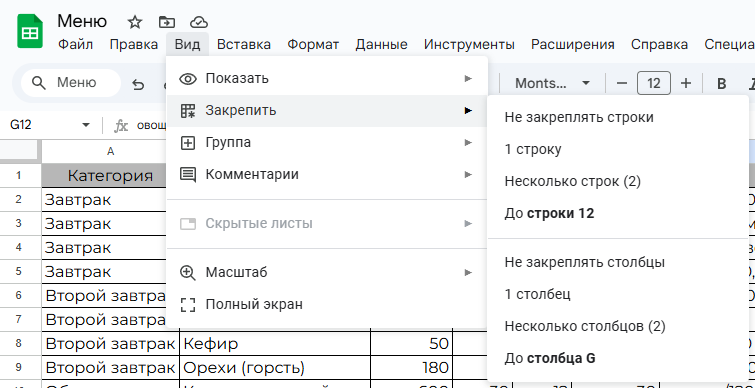
Если вы уже начали знакомство с интерфейсом Google Таблиц, пора заглянуть вглубь — а именно, в верхнее меню. Эти вкладки часто остаются без внимания, хотя именно здесь прячутся важные функции: от импорта файлов до настройки отображения данных. Здесь вы можете выполнять ключевые действия с самой таблицей. Вот как это может пригодиться на практике: 💡 Совет: если работаете с шаблоном, не забудьте сразу «Создать копию», чтобы не испортить оригинал. Эта вкладка помогает быстро управлять содержимым таблицы. Вот как это работает на практике: Чтобы открыть окно поиска и замены, нажмите сочетание клавиш Ctrl+H. Эта функция позволяет находить и автоматически менять текст, числа и даже части формул. Работает как по активному листу, так и по всей таблице — выбор доступен в выпадающем меню. Вот несколько практических примеров: Здесь вы настраиваете, как выглядит таблица на экране: Закрепите первую строку, чтобы названия столбцов всегда были на виду, даже при прокрутке вниз. Следующая остановка — в
Показать еще
Как устроен интерфейс Google Таблиц: понятное руководство для новичков
Google Таблицы — это больше, чем просто онлайн-замена Excel. Они простые, быстрые и очень гибкие. Даже если вы только открыли первый файл и видите перед собой нечто вроде этого: — не переживайте. Сейчас разберём, что здесь к чему. Здесь всё привычно: «Файл», «Правка», «Вид» и прочее. Это ваш доступ к: Совет: если что-то не работает — загляните в «Инструменты» или «Расширения». Там скрывается магия автоматизации.
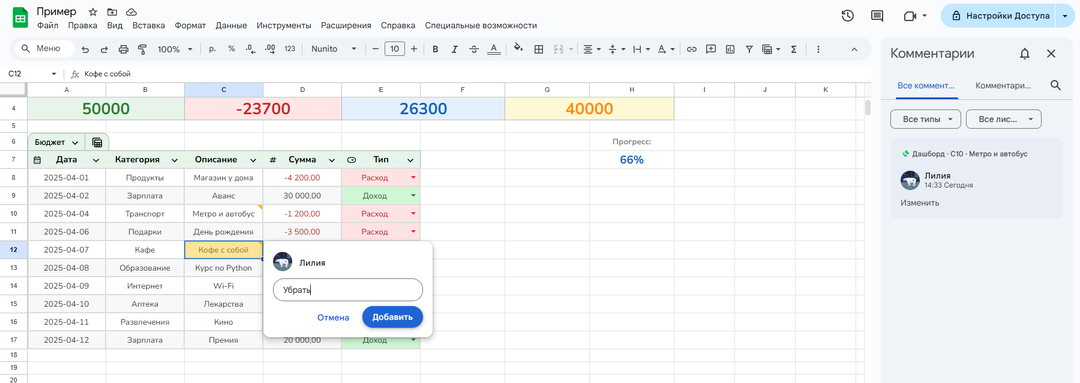
Под основным меню — панель, где можно управлять внешним видом и структурой таблицы. Вот наглядный пример: На этой панели: Хотите выделить строку жирным? Просто нажмите Ctrl+B или воспользуйтесь кнопкой B на панели. Обратите внимание на ячейку D1 — Google предлагает вставить «умный чип» даты через символ @. Такие чипы упрощают ввод информации: даты, контакты, задачи, события — всё вставляется в пару кликов. Слева внизу — вкладка с названием листа. Сейчас она называется «Лист1». Нажмите на треугольник рядом с названием, чтобы переименовать, скопировать или удалить лист. А справа
Показать еще
Google Таблицы с нуля: ячейки, строки, столбцы и листы
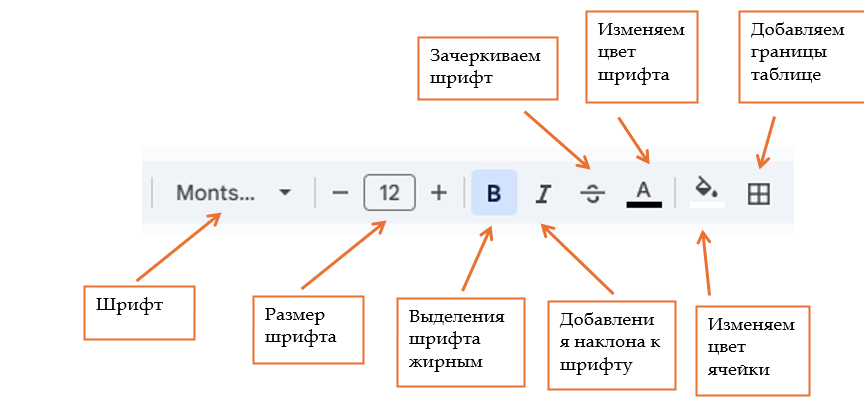
Если вы никогда не открывали Google Таблицы и не используете Excel — не страшно. Это очень полезный и бесплатный инструмент, и освоить его проще, чем кажется. В этой статье разберём самые базовые понятия: что такое лист, ячейка, строка, столбец и как вообще устроена таблица. А ещё — немного заглянем в историю таблиц, чтобы понять, как они стали таким мощным инструментом. Идея электронных таблиц появилась не в Google и даже не в Microsoft. Всё началось с 1979 года, когда программист Дэн Бриклин создал VisiCalc — первую в мире электронную таблицу для компьютера Apple II. Она стала настоящей революцией: бухгалтерам больше не приходилось править расчёты вручную на бумаге. Затем появились Lotus 1-2-3 и Microsoft Excel. А в 2006 году Google выпустила свою версию — Google Таблицы, полностью онлайн. Это был новый виток: теперь можно было работать из браузера, с любого устройства, и одновременно с коллегами. Google Таблицы — это онлайн-программа для работы с таблицами. Она бесплатна, не требует
Показать еще
Продвинутое меню на день в Google Таблицах: автоматический подсчёт КБЖУ
В прошлой статье мы сделали простой шаблон меню — он помог познакомиться с базовыми возможностями Google Таблиц.
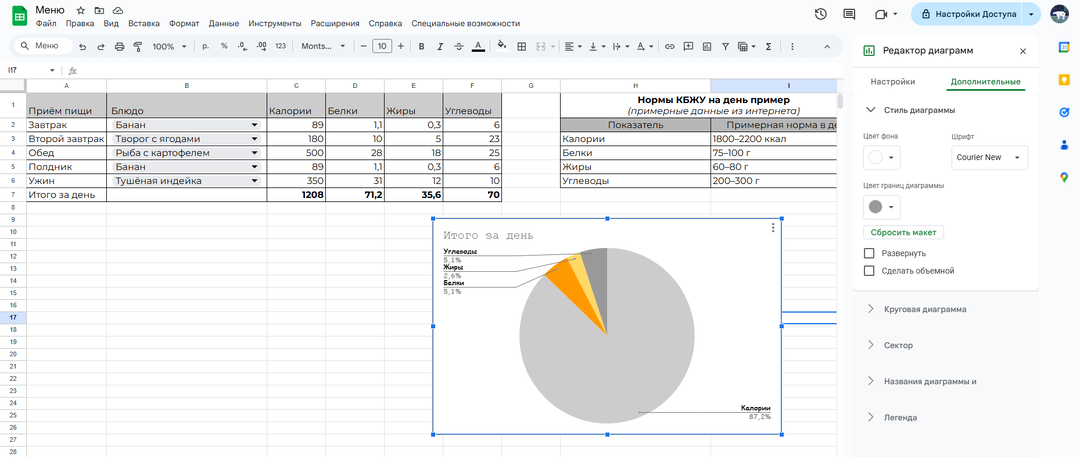
Прочитать её можно здесь: Умные Google Таблицы: автоматическое меню Теперь пора усложнить задачу. В этой статье соберём полноценный шаблон питания на день с пятью приёмами пищи и автоматическим подсчётом калорий, белков, жиров и углеводов (КБЖУ). Всё это — без ручного пересчёта и копирования формул. Создайте новый лист с названием Продукты. Здесь храним все данные о блюдах и КБЖУ: Создайте новый лист с названием Меню на день. В нём сделаем таблицу вот такого вида: Во второй колонке на листе "Меню" (где “Блюдо”) для каждой строки добавим выпадающий список, чтобы можно было выбрать блюдо из базы. Как это сделать: Продукты!B2:B21 Теперь при выборе блюда из списка — мы будем автоматически подставлять калорийность, белки, жиры и углеводы. Для этого используем функцию ФИЛЬТР. Например, в ячейке C2 (калории для завтрака): =FILTER('Продукты'!C2:C21; 'Продукты'!B2:B21 = B2) Что дела
Показать еще
Автоматический список покупок в Google Таблицах: продолжение меню с КБЖУ
В прошлых статьях мы создали шаблон меню на день с автоматическим подсчётом КБЖУ.
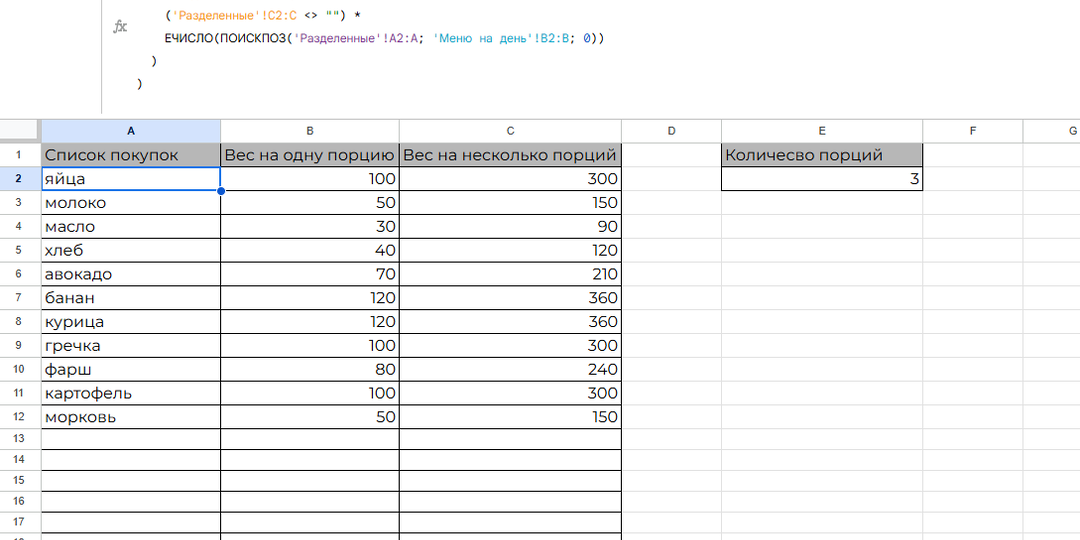
Прочитать начало можно здесь: Продвинутое меню на день в Google Таблицах: автоматический подсчёт КБЖУ Теперь сделаем следующий шаг — автоматический список покупок на неделю, исходя из выбранных блюд и количества порций. Без ручных расчётов и копирования. На листе "Продукты" добавим к каждому блюду список ингредиентов с весом на одну порцию. Формат: Это значит, что для одной порции нужно 40 г овсянки, 200 мл молока и 10 г сахара.
Важно: единицы измерения должны быть одинаковыми: либо всё в граммах, либо всё в миллилитрах — чтобы правильно суммировать. На этом листе мы разобьём список ингредиентов по одному в строку. Это подготовит данные для будущего расчёта. Создайте новый лист и назовите его «Разделённые». Добавьте 4 заголовка в строки A1:D1: Формула в колонке A: Вставьте её в ячейку A2: =ARRAYFORMULA(SPLIT(FLATTEN(FILTER('Продукты'!B2:B & "***" & SPLIT('Продукты'!G2:G; ", ")); 'Продукты'!G2:G <> "")); "
Показать еще
Ячейка за ячейкой: что умеют таблицы, кроме сложных формул
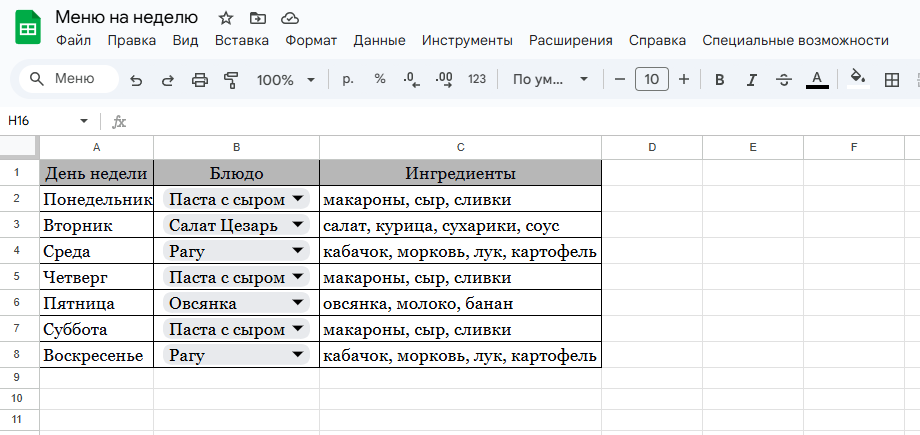
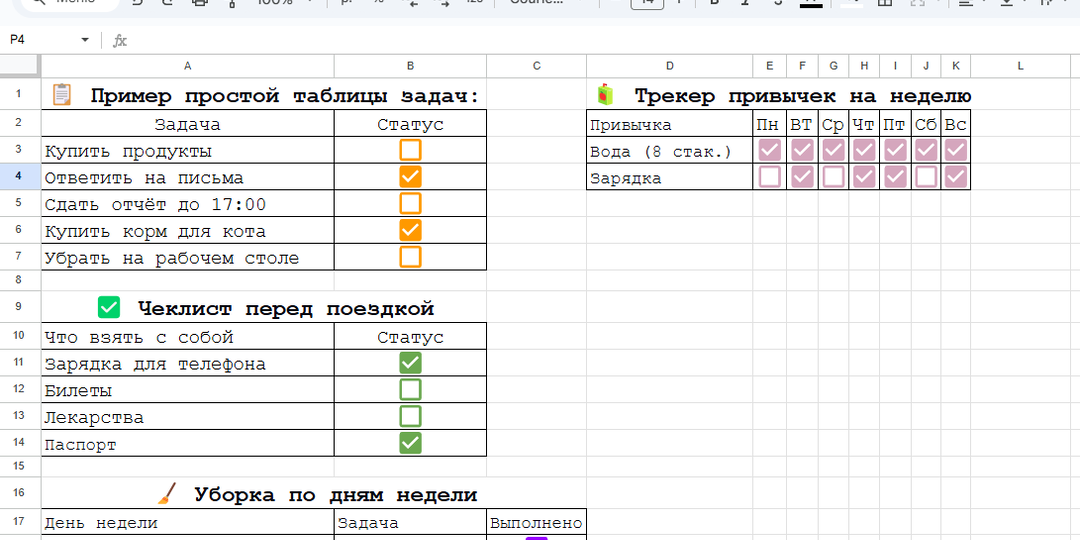
Google Таблицы давно перестали быть чем-то скучным и «для бухгалтеров». Сейчас это — простой и мощный инструмент, который можно использовать даже без единой формулы. Вы можете организовать свои дела, вести учёт привычек, планировать питание, а таблица при этом будет и красивой, и удобной. Рассказываю, что умеют таблицы без лишних заморочек. Всё работает в пару кликов — и даже немного радует глаз. Первое, что оживляет таблицу — это флажки. Вы можете превратить обычную таблицу в простой список дел, где каждое дело можно отметить как выполненное. Зачем это нужно? Например: Ставите флажок — строка окрашивается в серый и перечёркивается. Простое удовольствие. Подробнее можно прочитать в статье: Таблица списка дел с галочками — без сложностей Если вы каждый день пишете «ужин», «завтрак», «перекус» — зачем вводить это руками? Через «Проверку данных» можно быстро сделать выпадающий список. Подставляйте значения по шаблону — и никакой путаницы с опечатками. Особенно удобно для: Подробнее можно
Показать еще
Условное форматирование: подсветка важного
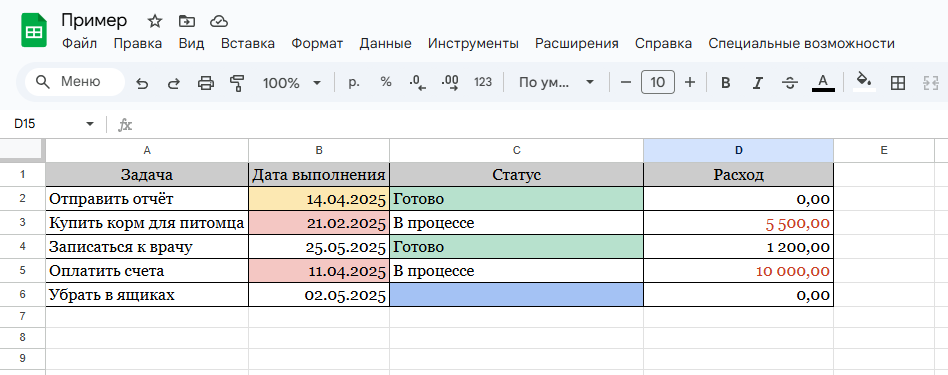
Google Таблицы умеют не только считать, но и подсказывать — цветом. В нужный момент они выделят просроченные задачи, покажут, где вы переборщили с расходами или напомнят, что нужно заполнить пустые поля. Такой приём называется условным форматированием. Это не страшно — наоборот, очень удобно и наглядно. Это правило, по которому ячейка или строка меняет цвет, если в ней выполняется определённое условие.
Например: Допустим, у вас есть таблица задач: Вы хотите, чтобы: 3. В открывшемся меню справа: =И(B2<>""; B2<СЕГОДНЯ()) 5. Выберите красный цвет → Готово Разберём по частям: =B2=СЕГОДНЯ() 3. Цвет фона — жёлтый =C2="" Расходы больше 5000: =D2>5000 Условное форматирование: Иногда один цвет говорит больше, чем формула.
Условное форматирование — это способ «оживить» таблицу: сделать её понятной, наглядной и полезной.
А главное — вы настраиваете правила один раз, и они работают автоматически.
Показать еще
Умные Google Таблицы: автоматическое меню
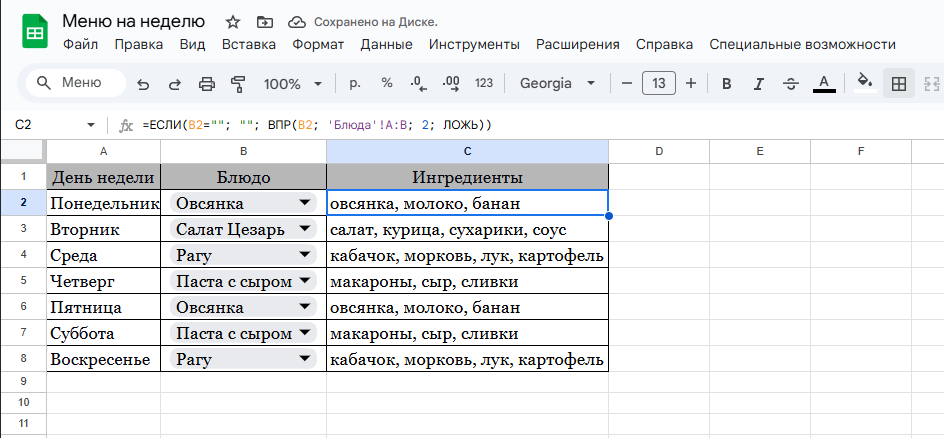
Давайте сделаем простую и удобную таблицу для планирования еды на неделю. Меню, ингредиенты и список покупок будут собираться автоматически. Без сложностей — всё пошагово и наглядно.
Сделаем простой, но мощный шаблон меню на неделю. Подходит для планирования питания и составления списка покупок. Даже если вы ни разу не работали с формулами — всё получится. Теперь на листе Меню сделай вот такую таблицу: Вы можешь оформить её по-своему: добавить цвет фона, выровнять по центру, увеличить шрифт — как вам удобно. Переходим на лист Блюда. В A1 пишем Блюдо, в B1 — Ингредиенты. Ниже заполняем список, например: Вы можешь вписать любые свои блюда и ингредиенты. Главное — чтобы названия в точности совпадали с теми, что будут в меню. Теперь вернёмся на лист Меню. Теперь в каждой ячейке в колонке "Блюдо" появится стрелочка — кликай и выбирай блюдо из готового списка. Если вы случайно выберите "Раскрывающийся список" и начнёшь вручную вводить варианты, то получится не связанный с листом список. Это
Показать еще
Таблица списка дел с галочками — без сложностей
Хочешь навести порядок в делах — но без сложных приложений и лишнего визуального шума? Google Таблицы подойдут идеально. Список задач, где можно отмечать галочками, — это не только просто, но и удобно. 🧠 Ещё примеры, где это удобно: =СЧЁТЕСЛИ(B2:B100; ИСТИНА) & " из " & СЧЁТЗ(A2:A34) & " выполнено" Это покажет, сколько задач сделано из общего количества. Так же можно добавить условное форматирование (для красоты и наглядности): =C3=Истина Итого: Если хочешь расширить — можно добавить статусы, дедлайны, автоматические отметки или даже уведомления. Дальше— покажу, как...
Показать еще
загрузка
Показать ещёЛевая колонка
О группе
Просто про Таблицы — здесь всё по делу и без сложностей.
Показываю, как разобраться с Excel и Google Таблицами: формулы, автоматизация, удобные фишки.
Если ты хочешь меньше тратить время на рутину и больше понимать, что вообще происходит в таблицах — тебе сюда.
Примеры, подсказки, понятный язык
Скрыть информацию
Фото из альбомов