



Фильтр
Фишки по работе с инструментами группы «Лассо» на фото в фотошопе
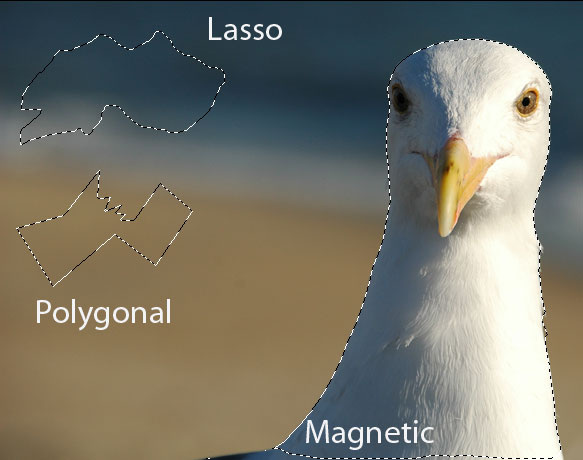
В Фотошопе имеется три разновидности этого инструмента: Обычное лассо (Lasso Tool), Прямолинейное (в некоторых переводах — полигональное, в англ. — Polygonal Lasso Tool) и Магнитное (Magnetic Lasso Tool). С обычным лассо, которое самое верхнее на рисунке, всё более или менее понятно. Мышкой проводите контур, отпускаете левую клавишу мышки — контур замыкается. инструмент работает в четырёх режимах, обычном, т.е. новой выделенной области (new selection), добавления к выделенной области (add to selection), вычитания (Subtract from selection) и пересечения (intersect with selection): Предмет из изображения вырезается обычно с помощью двух последних инструментов: прямолинейного и магнитного лассо. Оба этих инструмента ставят опорные точки по мере создания контура, но магнитное ставит эти точки автоматически и вручную, а прямолинейное — только вручную. Магнитное лассо следует использовать при выделении предметов, отличных по яркости от фона, иначе Фотошоп просто не найдёт край, к которому на
Показать еще
Как правильно использовать инструмент «Замена цвета» (Color Replacement Tool) в фотошопе, чтобы менять цвет объектов на фото
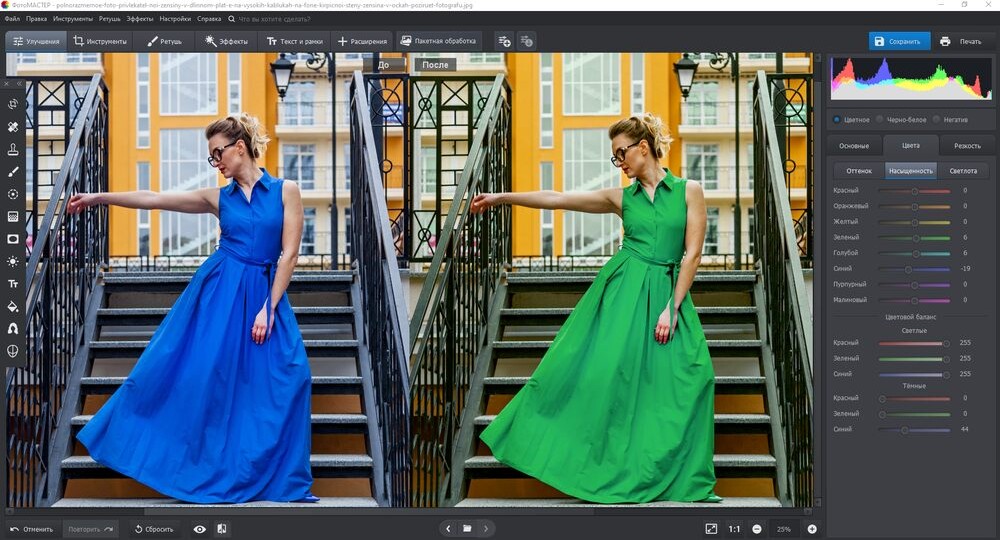
В этом уроке мы узнаем всё об инструменте «Замена цвета» (Color Replacement Tool) и методы замены фона и цвета объектов на фотографии Инструмент "Замена цвета" и инструмент "Фоновый ластик" используют одни и те же алгоритмы для распознавания и обнаружения тех пикселей в изображении, которые должны быть изменены. Разница лишь в том, что первый удаляет пиксели полностью, а второй просто меняет их цвет. Но, надо сказать, что применение инструмента «Замена цвета» — не самый профессиональный способ изменить цвета в изображении и не всегда даёт необходимые результаты, но, как правило, он хорошо подходит для выполнения несложных задач, кроме того, этот инструмент очень прост в использовании. Содержание Инструмент «Замена цвета» впервые был введен в Photoshop CS и до версии CS2 включительно находился в одной группе с «Восстанавливающей кистью». Начиная с Photoshop CS3 инструмент находится в одной группе с «Кистью» (Brush Tool): При выбранном инструменте, курсор мыши превращается в круг с крест

Показать еще
Как использовать в фотошопе инструмент «Замена цвета» («Color Replacement Tool»)
В этом уроке мы узнаем всё об инструменте «Замена цвета» (Color Replacement Tool) и методы замены фона и цвета объектов на фотографии Оба этих инструмента используют одни и те же алгоритмы для распознавания и обнаружения тех пикселей в изображении, которые должны быть изменены. Разница лишь в том, что первый удаляет пиксели полностью, а второй просто меняет их цвет. Но, надо сказать, что применение инструмента «Замена цвета» — не самый профессиональный способ изменить цвета в изображении и не всегда даёт необходимые результаты, но, как правило, он хорошо подходит для выполнения несложных задач, кроме того, этот инструмент очень прост в использовании. Содержание Инструмент «Замена цвета» впервые был введен в Photoshop CS и до версии CS2 включительно находился в одной группе с «Восстанавливающей кистью». Начиная с Photoshop CS3 инструмент находится в одной группе с «Кистью» (Brush Tool): При выбранном инструменте, курсор мыши превращается в круг с крестиком в центре. Точно такой же вид к
Показать еще
Обзор команды фотошопа «Свободная трансформация» («Free Transform»)
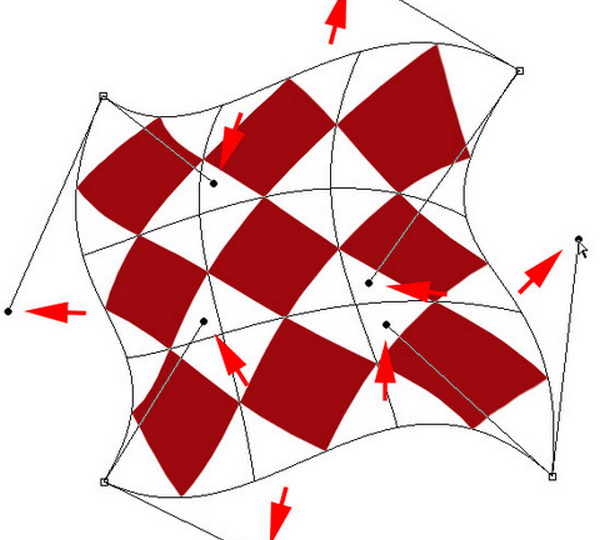
Инструмент «Свободная трансформация» (Free Transform) является одной из самых полезных и часто используемых функций в программе Photoshop. Как понятно из названия, он предназначен для изменения размера, перестройки, вращения и перемещения изображений и выделенных областей в документе. В этом материале мы получим необходимые навыки для работы с этим инструментом, и в том числе, рассмотрим, как перейти к другим видам режимов преобразования, не выходя из «Свободной трансформации». Для работы я возьму вот такое изображение: Оно состоит из двух слоёв, белого фонового слоя и слоя с ромбами на прозрачном фоне. На рисунке показана Панель слоёв этого документа Обратите внимание, что слой с ромбами активен (выделен синим), это важно, потому что трансформация применяется только к активному слою (слоям), либо к выделенной области на активном слое, если такая область имеется: Содержание Официальным способом активации этого инструмента является выбор через вкладку главного меню Редактирование —> Св
Показать еще
Как правильно использовать инструмент точечная восстанавливающая кисть на фото в фотошопе
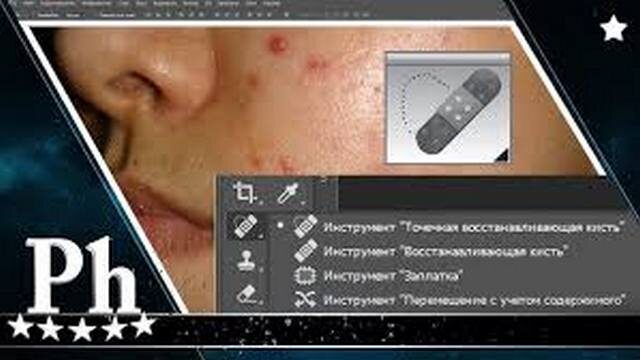
Точечная восстанавливающая кисть — это одни из лучших инструментов Adobe Photoshop для удаления нежелательных объектов с изображения. В этой статье мы подробно рассмотрим мощный инструмент Точечная восстанавливающая кисть (Spot Healing Brush), который одновременно является очень простым в использовании. Просто щелкните по пятну, и Photoshop сделает все остальное. И точечная, и обычная восстанавливающая кисти применяются для устранения небольших дефектов на фотографии. Если нужно удалить более крупный объект, воспользуйтесь инструментом Заплатка. Содержание В Adobe Photoshop легко перепутать инструменты Точечная восстанавливающая кисть и Стандартная восстанавливающая кисть. Даже значки выглядят одинаково. Точечная восстанавливающая кисть находится на панели инструментов. Она может быть вложена в другие инструменты, такие как Восстанавливающая кисть, Заплатка или Перемещение с учетом содержимого. Щелкните один из этих инструментов, чтобы увидеть выпадающее меню. При выборе инструмента То
Показать еще
Как сделать красивые глаза на фото в фотошопе
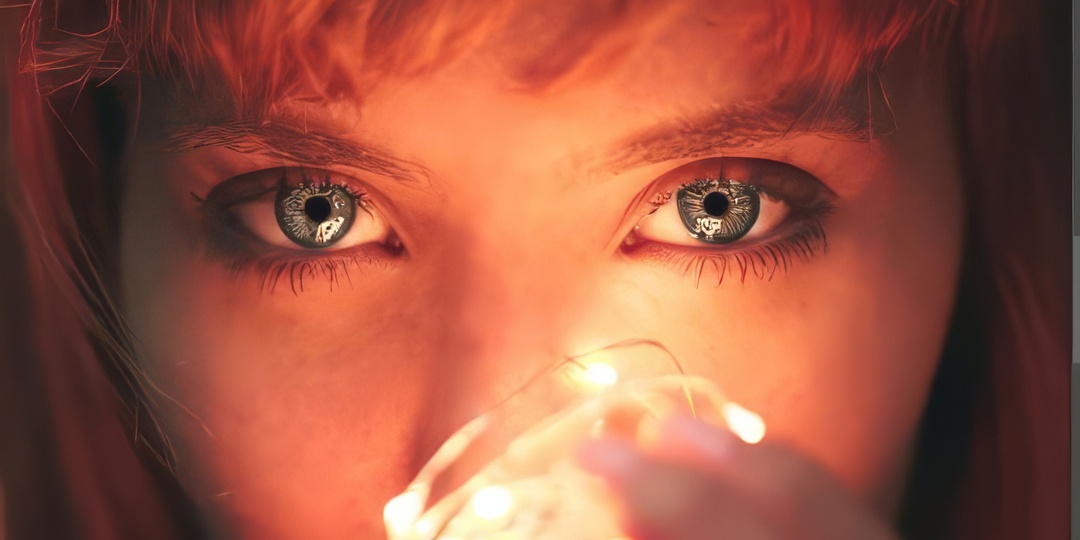
Глаза на фотографии зачастую требуют особого внимания в вашем рабочем процессе Photoshop. Одной из основных причин является их важная роль в портрете: чем более выразительны глаза, тем больше они привлекают к себе внимание, улучшая общее впечатление от изображения. В этом руководстве мы рассмотрим три метода создания красивых глаз в Photoshop. Один или несколько из этих методов могут быть применены к большинству изображений, где глаза требуют улучшения. Эти методы помогут вам преодолеть проблемы с освещением или просто подчеркнуть красоту уже существующего портрета. Наш первый метод создания красивых глаз в Photoshop включает применение четырех корректирующих слоев поверх основного изображения. Этот неразрушающий рабочий процесс позволяет нам в любое время вернуться к файлу Photoshop и внести дополнительные корректировки, если это необходимо. В этом руководстве мы сфокусируемся на работе только с правым глазом. Однако вы можете применить ту же методику к левому глазу для усовершенствов
Показать еще
Как исправить на фото в фотошопе «выбитое» небо или темный передний план
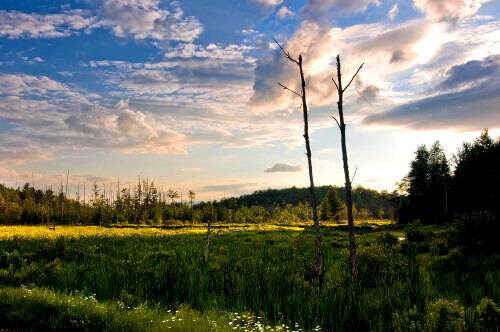
Хотели получить красивое небо на пейзаже, последствием чего стал недоэкспозированный ландшафт или наоборот? Не проблема! Чтобы использовать это простую технику вы должны отредактировать различные «зоны» изображения по вашему усмотрению, чем мы собственно и займемся. Этот метод считается лучше, чем HDR (High Dynamic Range, большой динамический диапазон), т.к. имеет возможность более широко контролировать все участки изображения (а также позволит избежать «шевеленки» - прим. ред.). На данном этапе мы имеем низкую контрастность и затемненный (недоэкспонированный) ландшафт, из-за чего наш пейзаж смотрится, грубо говоря, не впечатляюще. Вам потребуется всего один снимок, нежели три, а то и больше, как предполагает создание HDR.
Предпочтительно, если этот снимок вы сделали в формате RAW. Если у вас имеется изображение в формате RAW, то откройте программу Adobe Camera RAW и следуйте инструкциям ниже. Первым делом следует компенсировать тени на ландшафте изображения, для чего используйте Fill
Показать еще
«Infinite Skin» - простой, удобный и самый быстрый плагин для ретуши кожи в Photoshop
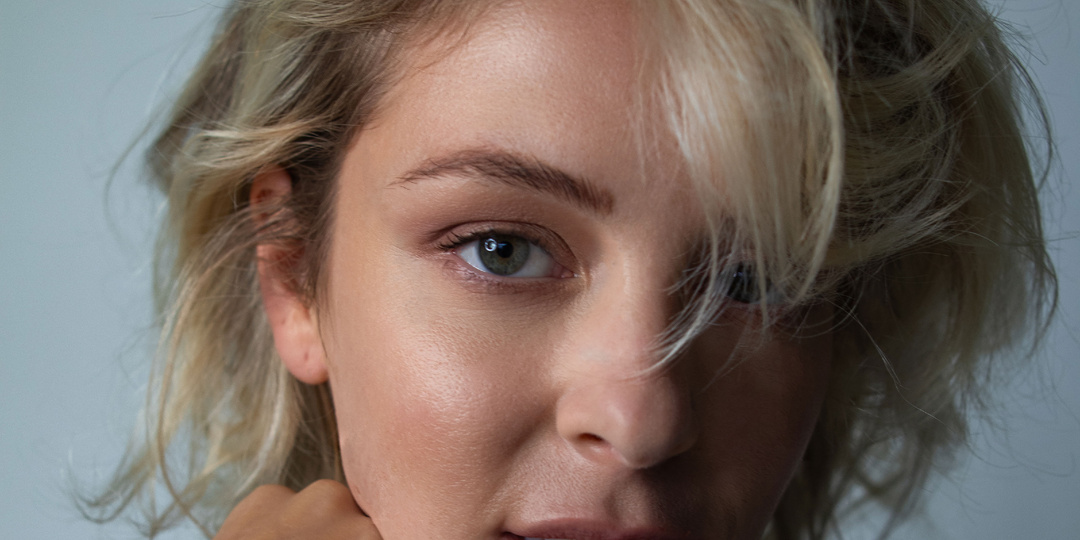
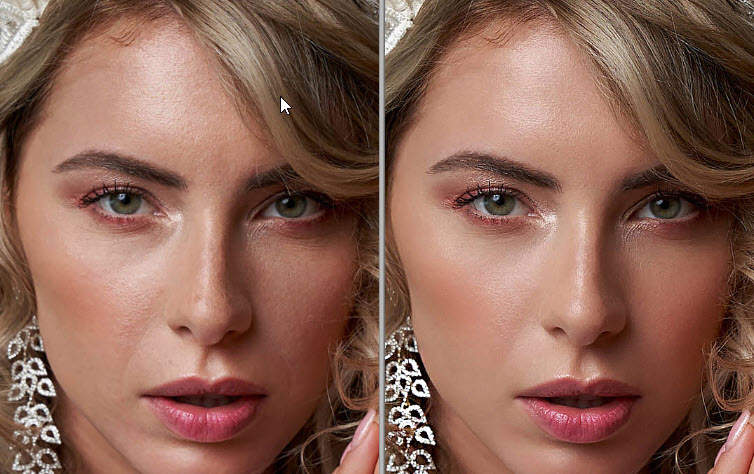
В наши дни объективы фотоаппаратов дают настолько чёткие и резкие снимки, что в результате кожа на портретных снимках получается грубой, резкой, слишком детализированной и подчеркивающей недостатки кожи. Плагин «Infinite Skin» призван дать вам возможность реалистично смягчать тон и детализацию кожи в Photoshop, сохраняя при этом структуру лица. Это, пожалуй, самый быстрый плагин для ретуши кожи из всех приложений, которые работают с кожей лица. Он позволяет добиться отличных результатов практически мгновенно. Он прост и удобен в использовании и делает именно то, что заявлено, и делает это хорошо. Цель плагина — не заменить ретушь, а использовать его в качестве основы для кожи, чтобы тратить на ретушь меньше времени. Вам всё равно придётся устранять различные дефекты кожи, но этот плагин призван упростить эту задачу. Плагин «Infinite Skin» применяется за несколько секунд и может значительно сократить время, которое вы тратите на ретушь портретных фотографий. Это особенно актуально для ф
Показать еще
Плагин «Infinite Skin» - быстрое сглаживание кожи в автоматическом и ручном режимах.
В наши дни объективы фотоаппаратов дают настолько чёткие и резкие снимки, что в результате кожа на портретных снимках получается грубой, резкой, слишком детализированной и подчеркивающей недостатки кожи. Плагин «Infinite Skin» призван дать вам возможность реалистично смягчать тон и детализацию кожи в Photoshop, сохраняя при этом структуру лица. Ретушь кожи требует времени, поэтому любой плагин, который может ускорить этот процесс, будет большим подспорьем. «Infinite Skin» — это плагин для Photoshop из серии Infinite Tools. Это, пожалуй, самый быстрый плагин для ретуши кожи из всех приложений, которые работают с кожей лица. Он позволяет добиться отличных результатов практически мгновенно. Он прост и удобен в использовании и делает именно то, что заявлено, и делает это хорошо. ----------------------------- Посмотреть бесплатно 5 вводных уроков по работе с плагином и скачать его, можно по этой ссылке: https://www.photoshopsunduchok.info/wpm-category/infinite-skin-v/ ----------------------
Показать еще
загрузка
Показать ещёЛевая колонка
О группе
Все об обработке фотографий в фотошопе - без всяких заумностей, простыми и понятными методами коррекции снимков.
Меня зовут Накрошаев Олег.
Адрес страницы в Перечне:
https://knd.gov.ru/license?id=676135826aa9672b96d9a9e4®istryType=bloggersPermission
Скрыть информацию