



Фильтр
Как создать умного чат-бота в Telegram с интегрированным ИИ и базой данных
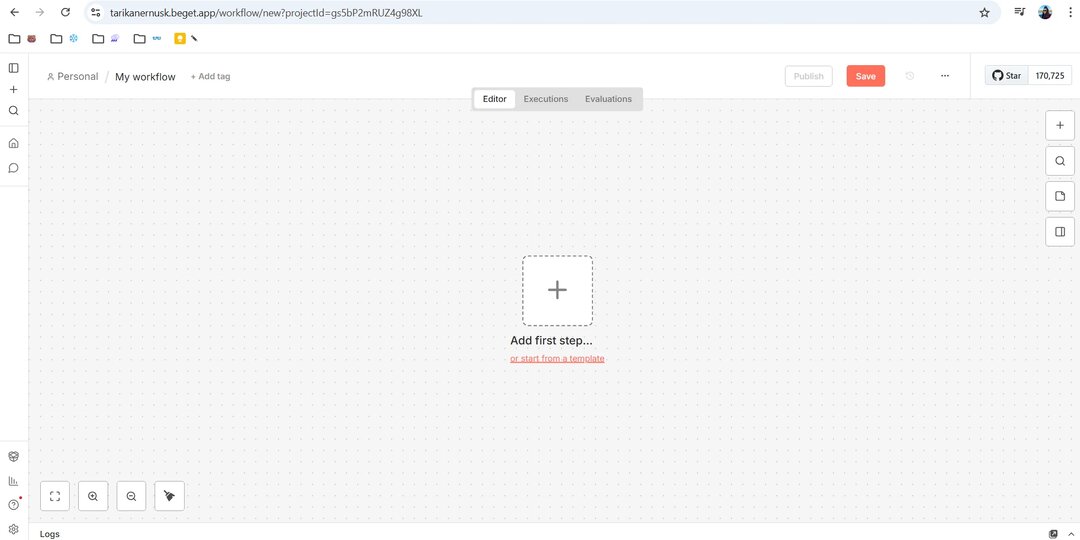
Разбираем, как с помощью интеграционной платформы n8n создать в Telegram чат-бота с ИИ – программу, которая сможет общаться с пользователями, отвечать на вопросы, обрабатывать команды, собирать данные и т. д. В конце 2025 года Telegram достиг в России рекордной отметки в 105 млн уникальных пользователей ежемесячно и занимает 4 место среди самых популярных мессенджеров в мире. Telegram постоянно развивается, востребован как в личных целях, так и для бизнеса – например, в нем можно найти множество полезных ботов и создать своего чат-бота для сайта и мессенджера, о чем мы рассказывали в прошлых статьях. А сегодня мы хотим поделиться инструкцией, которую подготовили на основании видеоурока Игоря Зуриева – руководителя IT-проектов по внедрению искусственного интеллекта в бизнес-процессы и автора канала об ИИ и нейросетях. Речь пойдет о создании Telegram-ассистента, который пригодится, если вы планируете создать бизнес-трекера, умного чат-бота или другого виртуального помощника для сбора инф
Показать еще
Сетевая модель OSI: что это такое и зачем ее используют, простой разбор
Модель OSI – это эталонная семиуровневая модель, которая описывает процесс передачи данных в компьютерных сетях. Сегодня мы подробно разберем, что такое сетевая модель OSI, как она работает и почему важна для понимания современного цифрового мира. Наш материал пригодится каждому, кто планирует или уже работает с сетями и веб-технологиями. Для начала – совсем немного исторического контекста. Когда в 1960-х годах начали появляться первые компьютерные сети – в университетах, государственных и других учреждениях – каждая организация старалась придумать собственные сетевые протоколы, стандарты и правила передачи данных. В результате одно устройство не могло общаться с другими, особенно если они были от разных производителей. Именно эту проблему – совместимость самых разных устройств – и призвана решить модель OSI (от англ. Open Systems Interconnection – взаимодействие открытых систем). Она разработана в конце 1970-х годов и позволяет разобраться, как организована сеть, какие задачи выполняю

Показать еще
Примеры использования mod_rewrite
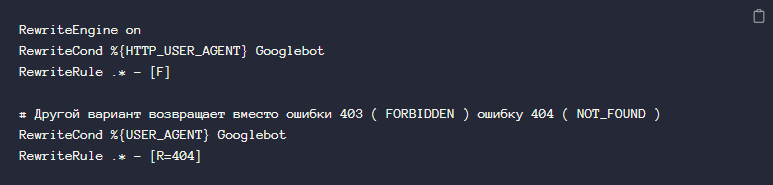
Подробное описание модуля mod_rewrite можно найти здесь. Посетители веб-сайта авторизуются при помощи стандартной авторизации (AuthType BasicAuth). Необходимо по ссылке /home/первая буква логина/ показывать содержимое их домашних каталогов. Жесткий запрет посещений нашего веб-сайта для робота поисковой системы Google. Закрыть доступ к веб-сайту в рабочее время. Если на вашем сайте есть очень ценные картинки или архивы, и Вы не хотите, чтобы кто-то размещал их (если архивы, то ссылки на них) на своих страницах, создавая, таким образом, бесполезный трафик для вашего сайта, Вы можете запретить скачивание ресурсов, проверяя поле заголовка HTTP_REFERER для каталога: и для определенных типов файлов: RewriteEngine on
RewriteBase /img/
RewriteCond %{HTTP_REFERER} !^$
RewriteRule \.(jpe?g|gif|png|css|swf)$ - [ F ] В связи с неоднозначностью записи расширения HTML файлов (.htm или .html), некоторые пользователи могут ошибочно набрать адрес страницы. Для автоматического исправления такого рода
Показать еще
Как обойти блокировку Docker Hub
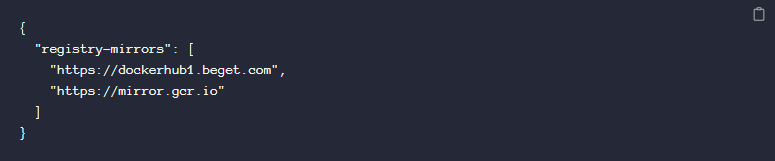
30.05.2024 Docker добавил Россию в список стран, которым заблокирован доступ к репозиторию Docker Hub. Docker Hub - основной источник образов для контейнеров. При сборке контейнера, Docker обращается к Docker Hub, чтобы найти образ для контейнера. В связи с блокировкой, при обращении к Docker Hub с российских IP-адресов вы увидите следующую ошибку: docker: Error response from daemon: pull access denied for hello-world, repository does not exist or may require 'docker login': denied: <html><body><h1>403 Forbidden</h1>
Since Docker is a US company, we must comply with US export control regulations. In an effort to comply with these, we now block all IP addresses that are located in Cuba, Iran, North Korea, Republic of Crimea, Sudan, and Syria. If you are not in one of these cities, countries, or regions and are blocked, please reach out to https://hub.docker.com/support/contact/
</body></html>.
See 'docker run --help'. Docker позволяет настроить работу через зеркала, что позволяет обойти
Показать еще
Как настроить Nginx для защиты от атак и уязвимостей
Кошмар каждого системного администратора: сервер парализован, логи заполнены ошибками, кто-то атакует внутреннюю инфраструктуру и выполняет действия от имени пользователя. Обычно это происходит из-за таких уязвимостей, как RCE (удаленное исполнение кода), SSRF (подделка запросов на стороне сервера) и CSRF (межсайтовая подделка запроса). И такие атаки – не редкость. По данным центра исследования киберугроз Solar 4RAYS, во втором квартале 2025 года число обнаруженных уязвимостей в популярных веб-приложениях выросло на 58% по сравнению с предыдущим кварталом, а решения “Лаборатории Касперского” ежедневно обнаруживают 500 тыс. новых вредоносных файлов. Чтобы избежать атак или как минимум сократить последствия, важно грамотно настроить сервер. В этой статье разбираем, как можно снизить угрозу уязвимостей и атак на Nginx – самый популярный веб-сервер в мире. Итак, вот наш топ рекомендаций для защиты Nginx. При типовой конфигурации для работы с PHP конфигурация выглядит так: Директива try_fil

Показать еще
Просмотр и настройка логов Linux на Ubuntu, Debian и CentOS
Системным администраторам часто приходится просматривать логи Linux для устранения неполадок. Это одна из первых вещей, которую должен уметь делать системный администратор. Linux и приложения, работающие под его управлением, могут генерировать различные сообщения, которые записываются в разные файлы логов. Linux использует набор конфигурационных файлов, директорий, программ, команд и демонов для создания, хранения и обработки логируемых сообщений. Знание того, где система хранит свои лог-файлы и как использовать соответствующие команды просмотра логов, может помочь сэкономить драгоценное время при устранении неполадок.
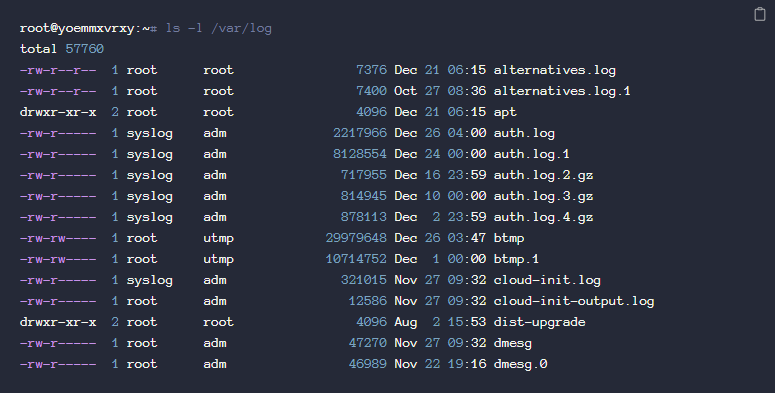
В этой статье мы рассмотрим различные части механизма ведения логов в Linux. Команды в этой статье протестированы в “чистых” версиях Ubuntu 22.04, CentOS 9 и Debian 11. По умолчанию файлы логов в Linux хранятся в директории /var/log. Вы можете просмотреть список файлов логов в директории следующей командой: ls -l /var/log В результате выполнения команды вы увидите что-то
Показать еще
Передача права администрирования доменного имени
Изменение администратора домена доступно для доменов в зоне .RU/.РФ для тех доменов, регистратором которых является ООО "Бегет". Как перенести домены на обслуживание к регистратору ООО "Бегет" читайте здесь. Для передачи домена другому лицу (смена администратора домена) вам необходимо: В разделе "Домены" на вкладке "Администраторы" вы также можете отслеживать статус заявки на смену данных администратора домена. Подробнее смотрите в руководстве по панели управления. Для смены администратора домена вам необходимо написать заявку из панели управления в разделе "Помощь и поддержка" с указанием домена и данных нового лица, которое будет администратором домена. После чего вам будет сформировано и выдано заявление. Заявление физического лица можно доставить 2-мя вариантами: Заявление юридического лица также можно доставить 2-мя вариантами: Для смены администратора домена в международных зонах вам необходимо написать заявку из панели управления в разделе "Помощь и поддержка". В ней необходимо

Показать еще
Что такое SSH: Как использовать, полезные команды
Для начала несколько слов об SSH – что это такое и зачем вообще он нужен. SSH (от англ. Secure SHell – защищенная оболочка) – сетевой протокол прикладного уровня, предназначенный для безопасного удаленного доступа к UNIX-системам. Протокол SSH эффективен тем, что шифрует всю передаваемую информацию по сети, в отличие от протокола Telnet. В основном он нужен для удаленного управления данными пользователя на сервере, запуска служебных команд, работы в консольном режиме с базами данных. На этом не заканчиваются возможности данного инструмента. Хостинг Бегет предоставляет SSH-доступ на всех платных тарифах. Для подключения по SSH используйте свои логин и пароль от входа в панель управления аккаунтом. Имя сервера для подключения вы можете посмотреть на главной странице в панели управления в табличке "Общая информация". Узнать больше о работе с SSH вы можете в соответствующих статьях: Рассказать о всех командах Unix будет сложно, поэтому укажем лишь несколько наиболее полезных: man [имя кома
Показать еще
Как настроить балансировку нагрузки на сервере при помощи Nginx
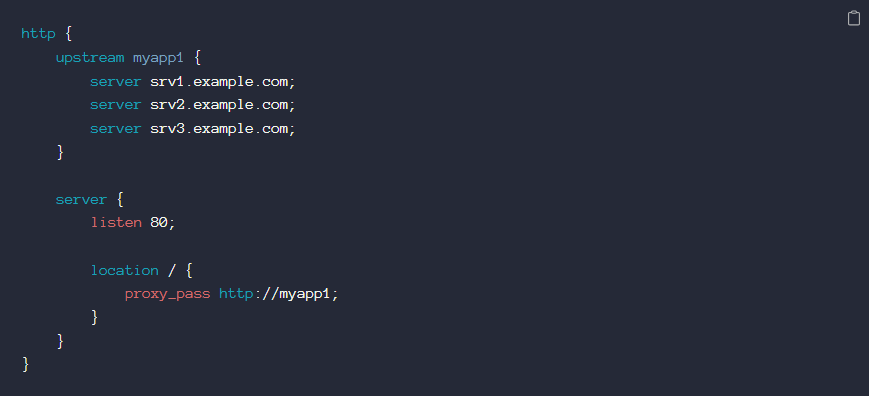
Иногда возникают ситуации, когда требуется горизонтальное масштабирование определенных частей приложения. В таких случаях для распределения запросов между серверами требуется настройка балансировщика нагрузки – как раз об этом функционале Nginx мы и поговорим в данной статье. Nginx доступен для установки пакетными менеджерами большинства дистрибутивов. Для установки на дистрибутивах, основанных на Debian, используйте команды: sudo apt update
sudo apt install nginx Для дистрибутивов семейства RHEL воспользуйтесь следующей командой для установки Nginx: sudo dnf install nginx По умолчанию сервис nginx не запускается после установки, для его запуска используйте команду: sudo systemctl enable --now nginx Настройка балансировки производится в блоке upstream и выглядит следующим образом: В контексте upstream для настройки доступно указание метода балансировки (<method> в примере кода выше): А также параметры сервера (<options> в примере кода выше): server dest1 weight=6;
server dest2 weight=3
Показать еще
загрузка
Показать ещё