



Фильтр
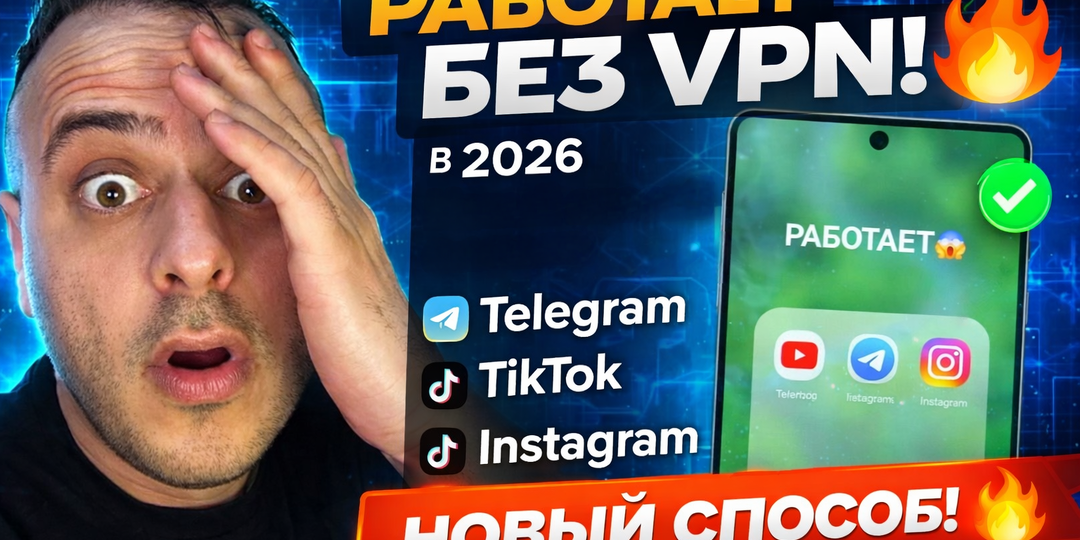
VPN больше не нужен? Новый способ открыть Telegram, TikTok и Instagram 🔥
VPN больше не нужен? Новый способ открыть Telegram, TikTok и Instagram 🔥 Как обойти блокировки без VPN — работает в 2026 (новый способ) 🔗скачать приложение CYBER PORTAL X обновление 👇 ✅ https://drive.google.com/file/d/1sRd2xw0wU4vAR0drwCHzkR8-YgBxocT0/view?usp=drivesdk VPN больше не работает или сильно режет скорость? В этом видео показываю новый способ обхода блокировок на смартфоне без использования VPN. Ты узнаешь: — как работает новый способ обхода блокировок — как установить обновлённую версию приложения — где скачать рабочие файлы — как обойти блокировки без потери скорости 📲 Ссылки на скачивание: — Telegram (в описании под видео) — ВК сообщество (если Telegram не открывается) 🔥 Также выкладываю живые обои для смартфона в хорошем качестве — можно скачать бесплатно в Telegram и ВК. Сохрани видео, чтобы не потерять 🤑 ПО ВОПРОСАМ РЕКЛАМЫ И СОТРУДНИЧЕСТВА 📩 oscardroid112@gmail.com ⸻ ✅ Яндекс Дзен 📌 Самые свежие новости из мира Samsung 🔗 https://dzen.ru/oskardroid112
Показать еще
📱 Как установить ChatGPT в России на iPhone и Android (рабочий способ)
В России официально приложение ChatGPT может не отображаться в App Store и Google Play. Но есть рабочие способы установить его без сложностей — разберём по шагам 👇 🍏 Установка ChatGPT на iPhone в России 📌 Способ через смену региона Apple ID Шаги: Открой Настройки Нажми на свой Apple ID Перейди в Медиа и покупки → Просмотреть Выбери Страна/регион Поменяй на: — США 🇺🇸 — Германия 🇩🇪 — Казахстан 🇰🇿 Согласись с условиями Укажи любой адрес (можно сгенерировать) Перезапусти App Store 👉 После этого: — Введи в поиске ChatGPT — Скачай приложение 🤖 Установка ChatGPT на Android в России 📌 Способ 1 — смена региона Google Play Открой Google Play Перейди в настройки аккаунта Найди раздел Страна и профили Выбери другую страну Добавь способ оплаты (можно виртуальный) 👉 После этого приложение появится 📌 Способ 2 — установка APK (самый простой) Найди в браузере: ChatGPT APK Скачай файл Разреши установку из неизвестных источников Установи приложение ⚠️ Важно: скачивай только с пров
Показать еще
📱 Как установить ChatGPT на телефон (iPhone и Android) — простой способ
Сегодня ChatGPT — это один из самых мощных инструментов для общения, работы и даже заработка. Но у многих возникают вопросы: как его установить и начать пользоваться без проблем? Разберём всё максимально просто и быстро 👇 Шаги: Открой App Store В поиске введи: ChatGPT Найди официальное приложение от OpenAI Нажми Скачать Установи и открой приложение 👉 После установки: — Войди через Apple ID / Google / Email — Готово, можно пользоваться 🤖 Установка ChatGPT на Android Шаги: Открой Google Play Введи: ChatGPT Выбери официальное приложение Нажми Установить Открой после загрузки 👉 Далее: — Авторизуйся — Начинай пользоваться ⚠️ Если приложение не скачивается Иногда возникают проблемы: Приложение не отображается Не скачивается Ошибка региона Что делать: ✔ Проверь регион аккаунта ✔ Обнови App Store / Google Play ✔ Попробуй другой аккаунт ✔ Перезапусти телефон 🚀 Альтернатива без установки Если не хочешь скачивать приложение, можно пользоваться через браузер: 👉 Просто открой: https://chat.
Показать еще
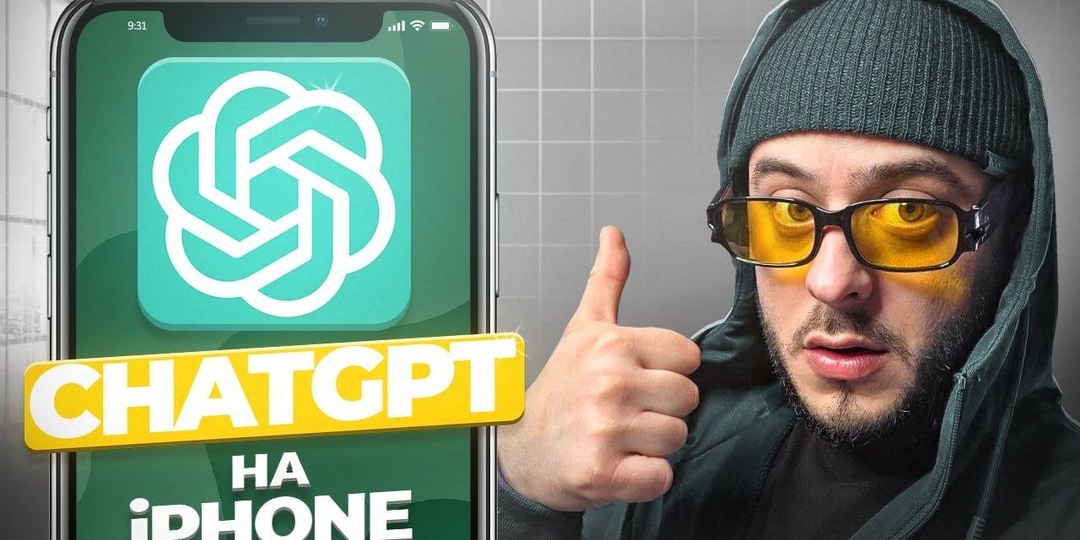
ChatGPT на iPhone НЕ СКАЧИВАЕТСЯ? Вот решение за 1 минуту 🔥
ChatGPT на iPhone НЕ СКАЧИВАЕТСЯ? Вот решение за 1 минуту 🔥 https://youtu.be/fCksf563FUQ Не получается скачать ChatGPT на iPhone? В этом видео покажу простой способ, как установить ChatGPT, даже если его нет в App Store. Ты узнаешь: — почему ChatGPT не отображается в App Store — как поменять регион Apple ID — как скачать официальное приложение ChatGPT без VPN — пошаговую настройку за 1 минуту Это полностью рабочий способ в 2026 году 🔥 📲 Также иногда выкладываю обои для iPhone в хорошем качестве — можешь скачать бесплатно: Telegram: [ https://t.me/oscardroid ] VK: [ https://vk.ru/oskardroid] Сохрани видео, чтобы не потерять 👇 🤑 ПО ВОПРОСАМ РЕКЛАМЫ И СОТРУДНИЧЕСТВА👇🏻 📩 oscardroid112@gmail.com ✅⸻Поддержка канала — это просто для вас, но очень важно для меня.👇🏻 🔗 https://www.youtube.com/channel/UCcxB4_DBhPPX4TiNN0i7lAQ/join ✅МОИ СОЦСЕТИ: Здесь вы найдёте всевозможные хитрости и способы усовершенствования ваших смартфонов Samsung и других телефонов Android и Apple, а также п
Показать еще
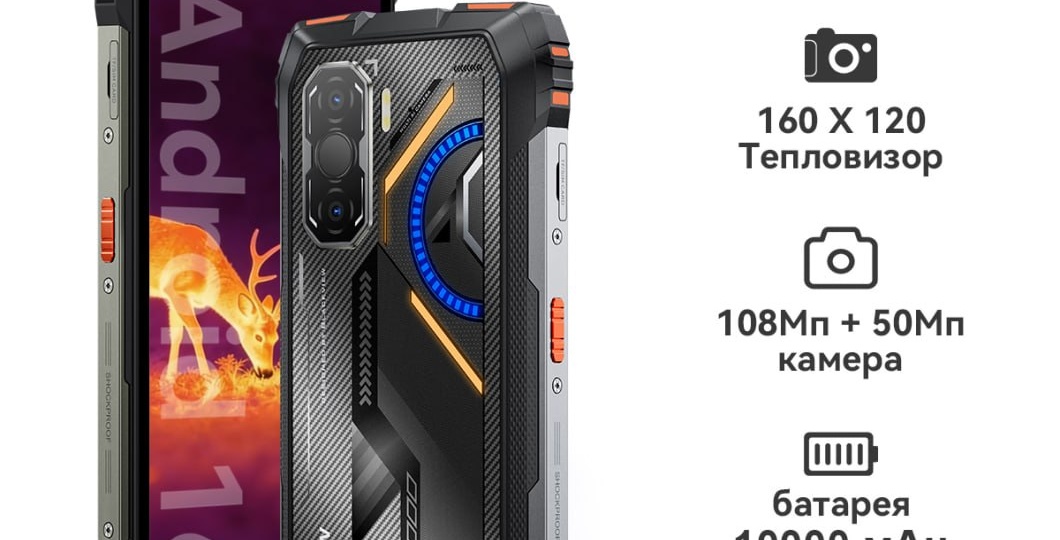
Blackview новый защищенный смартфон ROCK 3
Blackview новый защищенный смартфон ROCK 3 Лучший выбор для активной жизни - выдерживает любые условия! 🔥 Главные преимущества - Тепловизор 160×120 - Камера 108MP - Фонарик 400 люмен - ИК-пульт дистанционного управления - Экран 6.78" FHD+ 120Hz - Процессор MediaTek MT8781 - Память: до 32GB RAM + 256GB ROM - Аккумулятор 10000mAh - DokeOS 5.0 на базе Android 16 🔥 Скидка действует ограниченное время! Успейте купить по выгодной цене: https://www.ozon.ru/product/blackview-smartfon-rock-3-6-78-dyuyma-32-gb-ozu-8-gb-24-gb-256-gb-android-16-10000-mach-3506213365/ Время скидки: 27 марта - 2 апреля
Показать еще
БЕЗ VРN - Как обойти блокировку WhatsАpр, Ютуб и Телеграм! Как пользоваться Телеграм и WhatsApp
НЕ РАБОТАЕТ Telegram, WhatsApp или YouTube? Показываю, как обойти блокировку за 10 секунд без сложных настроек 🔥 В этом видео ты узнаешь: — как вернуть Telegram — как запустить WhatsApp — как снова смотреть YouTube — какой способ реально работает в 2026 ⚠️⚠️⚠️⚠️⚠️⚠️⚠️⚠️⚠️⚠️⚠️⚠️⚠️⚠️⚠️⚠️⚠️⚠️⚠️ ✅ Как Обойти Все Без Впн Ссылка На Видео👇 🔗 https://youtu.be/Algnkzzsqb4?is=HjHAlPtqPlrMltqt 🔥🔥🔥🔥🔥🔥🔥🔥🔥🔥🔥🔥🔥🔥🔥🔥🔥🔥🔥 ✅✅✅✅✅✅✅✅✅✅✅✅✅✅✅✅✅✅✅ 👇👇👇👇👇👇👇👇👇👇👇👇👇👇👇👇👇👇👇 👉 Все нужные ссылки есть у меня: ✅— в Telegram🔗 https://t.me/oscardroid/4646 ✅— в ВК🔗 https://vk.ru/wall-232305374_433 🔥🔥🔥🔥🔥🔥🔥🔥🔥🔥🔥🔥🔥🔥🔥🔥🔥🔥🔥 Просто скачай → нажми одну кнопку → пользуйся 😎 ❗ Сохрани это видео, чтобы не потерять 👍 И поставь лайк, если помогло 🤑 ПО ВОПРОСАМ РЕКЛАМЫ И СОТРУДНИЧЕСТВА👇🏻 📩 oscardroid112@gmail.com ✅⸻Поддержка канала — это просто для вас, но очень важно для меня.👇🏻 🔗 https://www.youtube.com/channel/UCcxB4_DBhPPX4TiNN0i7lAQ/join ✅МОИ СОЦСЕТИ: З
Показать еще
загрузка
Показать ещёЛевая колонка
О группе
ЗДРАВСТВУЙТЕ МЕНЯ ЗОВУТ СЕРГЕЙ Я АВТОР КАНАЛА НА YouTube, Телеграмм, ВК, РУТУБ.
🤑 ПО ВОПРОСАМ РЕКЛАМЫ И СОТРУДНИЧЕСТВА
📩 oscardroid112@gmail.com
,, Оскардроид112 ''
На этом канале вы найдете видео про гаджеты, лайфхаки, инструкции по настройке, обзоры смартфонов.
Скрыть информацию