Предыдущая публикация



Фильтр
Анимация карточек. Как создать динамичные слайды в PowerPoint: пошаговое руководство
Привет, друзья! Сегодня я хочу поделиться с вами увлекательным процессом создания потрясающих анимированных слайдов в PowerPoint. Готовы погрузиться в мир креативных презентаций? Тогда поехали! Начнем с чистого листа. Первым делом добавляем заголовок - это наша отправная точка. Я выбрал шрифт Century Schoolbook размером 40 пунктов. Звучит просто, но именно с этого начинается магия презентации. Добавляем стильную линию Теперь добавляем изюминку - стильную линию под заголовком. Выбираем темно-серый цвет, чтобы создать приятный контраст с текстом. Но вот вам маленький секрет: делаем концы линии скругленными. Казалось бы, мелочь, а как преображает слайд! Создание карточек Переходим к самому интересному - созданию карточек. Используем прямоугольник со скругленными углами. Почему? Это придает дизайну мягкость и дружелюбность. Выбираем нежный бежево-серый фон - он не будет отвлекать внимание, но создаст приятную атмосферу. Добавляем контент на карточки Теперь настало время для настоящего волш
Показать еще
КАК СДЕЛАТЬ анимацию графика и диаграммы в PowerPoint. Пошаговое руководство
Привет друзья! Сегодня мы отправимся в интересное путешествие по созданию анимированной диаграммы в PowerPoint. Это не только поможет сделать ваши отчеты впечатляющими, но и вызовет вау-эффект среди коллег и заказчиков. Так что, запасайтесь терпением и вдохновением, и начнем! Подготовка к работе Для начала откройте PowerPoint и создайте чистую презентацию. Удалите все стандартные элементы — мы начнем с чистого листа. Я предпочитаю темный фон — он придает презентации стильный и современный вид, но вы можете выбрать тот, что подходит вашему бренду. Если у вас есть готовый текст, не перепечатывайте его, а просто копируйте из предыдущих презентаций. И не забывайте о шрифте. В этом проекте мы будем использовать шрифт Rockstar, который добавит настроения и игривости. Ссылку на скачивание я оставлю в описании к нашему обучающему видео. Добавляем направляющие и создаем базовую структуру Следующий шаг — установка направляющих. Вкладка "Вид" — ваш помощник здесь. Поставьте вертикальные и горизон
Показать еще
Стиль "нарисованная презентация", эффект для PowerPoint карандашом. ИДЕЯ для оформления презентации
Привет, друзья! Сегодня я поделюсь с вами секретами создания уникальных презентаций в стиле карандашного рисунка. Это не просто очередной урок по PowerPoint - это настоящее погружение в мир творчества и оригинальных идей. Готов отправиться в это увлекательное путешествие? Тогда поехали! Представь, что твоя презентация - это не просто набор слайдов, а настоящее произведение искусства, нарисованное от руки. Звучит интригующе, правда? Именно такой эффект мы и будем создавать. Этот стиль идеально подходит для креативных проектов, неформальных выступлений или просто для того, чтобы выделиться среди sea of sameness. 1.Начнем с самого важного - шрифта. Выбери что-нибудь, напоминающее рукописный текст. Для заголовков используй размер около 40 пунктов, сделай его жирным. А вот основной текст пусть будет поменьше - 16-20 пунктов будет в самый раз. Помни, мы создаем иллюзию рукописного текста, поэтому не бойся экспериментировать! 2.Теперь переходим к самому интересному - созданию фигур. Забудь о
Показать еще
Как создать яркую и стильную презентацию в стиле Apple. Идея для оформления презентации
Как создать яркую и стильную презентацию в стиле Apple Давно ли вы мечтали сделать презентацию, достойную Apple? Таких презентаций ждут, на таких хотят выступать. И, несмотря на то, что создание уникального оформления может показаться первостепенной задачей, часто проще использовать готовые стили, которые подчеркивают эстетическую привлекательность вашего контента. Сегодня мы расскажем, как сделать стильные слайды и скопировать уникальный стиль прямо из продуктов Apple. Начнем с фона Все начинается с фона. Заходите в PowerPoint и создайте новый слайд. Удалите стандартные блоки. Затем выберите цвет заливки для фона. Совершенно черный – это не всегда лучший выбор, так как он создает высокий контраст с белыми элементами. Попробуйте слегка осветленный оттенок черного, например, #090909. Это помогает создать более мягкий фон, который будет приятен глазу и не утомителен. Добавьте круги и дуги На вкладке “Вставка” выберите “Фигуры” и выберите круг. Удерживая клавишу Shift, нарисуйте круг на с
Показать еще
Создаем анимированную изометрическую иллюстрацию в PowerPoint
Привет, друзья! Сегодня мы с вами погрузимся в увлекательный мир PowerPoint и создадим потрясающую анимированную изометрическую иллюстрацию. Готовы удивить своих коллег и друзей? Тогда поехали! Создаем основу нашего "окна" Начнем с чистого листа. Представьте, что перед вами - пустой холст, на котором мы будем творить. Первым делом создадим основу нашего "окна". Это будет не просто прямоугольник, а настоящее произведение искусства! Выберите инструмент "Прямоугольник со скругленными углами". Нарисуйте его в центре слайда. Теперь давайте добавим немного магии - создадим верхнюю "шапку" окна. Для этого продублируем наш прямоугольник и с помощью обычного прямоугольника и инструмента "Вычитание фигур" создадим ту самую шапку. Совет: Не бойтесь экспериментировать с цветами. Попробуйте различные оттенки синего для основы и белый для контента - это создаст ощущение свежести и чистоты. Добавляем цвет и содержимое Наше окно начинает обретать форму. Теперь давайте добавим цвет и наполним его содер
Показать еще
Идея для оформления эффектных слайдов в PowerPoint. Пошаговое Руководство
Дорогие друзья, привет! Сегодня мы погрузимся в мир удивительных возможностей PowerPoint и научимся создавать слайды, которые впечатлят любого зрителя. Меня зовут Миша, и я подготовил для вас нечто особенное. Готовы? Давайте начнем! Шаг 1: Рисуем Волнистую Фигуру Откройте новый слайд и перейдите на вкладку «Вставка». Выберите инструмент «Кривая» и начните творить волнистую линию. Добавьте первую точку слева от слайда, чтобы было удобнее. Затем начните перетягивать, создавая завитки. Не переживайте, если с первого раза не так, как вы хотите, мы еще это поправим. Совет: Используйте миниатюру слайда слева для оценки общей композиции, это поможет создать гармоничную фигуру с первого раза. Шаг 2: Научитесь Редактировать Узлы Нажмите правой кнопкой мыши на кривую и выберите «Начать изменение узлов». Теперь вы видите все точки и узлы, которые можно передвигать. Корректируйте, перемещайте, добавляйте изящные изгибы. Немного усилий, и ваша фигура уже уникальна. Не отчаивайтесь, если не получает
Показать еще
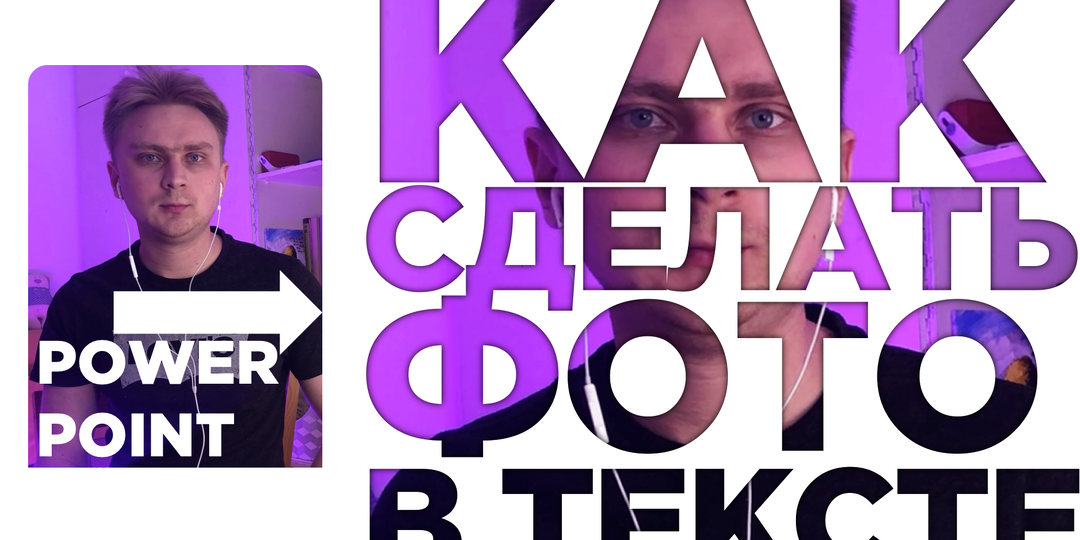
Как добавить фото в текст в PowerPoint. Видео урок по презентации в PowerPoint
Привет, друзья! Я Миша, и сегодня я хочу поделиться с вами удивительным приемом, который превратит ваши презентации в настоящие произведения искусства. Готовы погрузиться в мир творчества и удивительных возможностей PowerPoint? Тогда начнем наше увлекательное путешествие! Представьте себе: ваш текст оживает, наполняясь красками и глубиной фотографии. Звучит волшебно, не так ли? И знаете что? Это действительно магия, но такая, которой может овладеть каждый. Итак, приступим! Подготовка холста Начнем с чистого листа. Открываем PowerPoint и создаем новый слайд. Это наш холст, на котором мы будем творить чудеса. Теперь добавим текст. Я выбрал фразу "креативный слайд PowerPoint". Почему бы не поиграть с регистром? Это добавит характера нашему творению! Превращаем обычный текст в произведение искусства Теперь самое интересное! Выделяем весь текст и применяем к нему жирный шрифт. Я использую Gotham Pro Black – он идеально подходит для нашей задумки. Уменьшаем расстояние между буквами до миниму
Показать еще
АНИМАЦИЯ списка в PowerPoint. Идея для оформления необычной презентации
Добро пожаловать в увлекательный мир анимированных презентаций! Сегодня я расскажу, как создать креативные слайды, которые не только привлекут внимание вашей аудитории, но и отлично подойдут для иллюстрации алгоритмов, этапов или создания списков. Эти слайды с легкостью интегрируются в любые стили и шрифты, согласуются с разнообразными цветовыми схемами и гармонично сочетаются как с текстовыми блоками, так и с изображениями. Настройка фоновой палитры Первое, что мы сделаем, это настроим наш слайд, начнем с основ — выбираем фон. Я рекомендую использовать темно-серый графитовый цвет. Почему? Он создает баланс, придает слайду элегантность и акцентирует внимание на основных элементах. Для этого нажимаем правой кнопкой мыши на слайд, выбираем "Формат фона" и задаем сплошную заливку Используем фигуры: Округляем края Теперь, когда фон готов, пришло время добавить фигуры. В верхнем меню выбираем вкладку "Вставка" и находим инструмент "Фигуры", оттуда выбираем "Круг". Зажимая клавишу Shift, рис
Показать еще
Магия анимированных слайдов в PowerPoint: пошаговое руководство
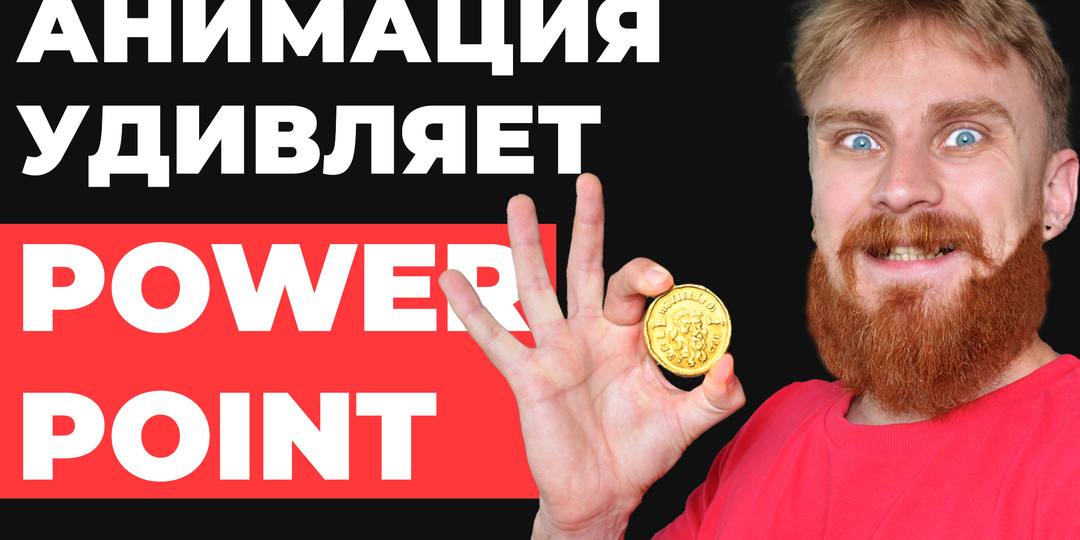
Привет, друзья! Сегодня я хочу поделиться с вами невероятным секретом создания потрясающих анимированных слайдов в PowerPoint. Готовы погрузиться в мир творчества и удивить всех своими презентациями? Тогда поехали! Знаете, что самое крутое в этом методе? Вместо дат вы можете использовать любые тезисы или алгоритмы. Это настолько гибкий инструмент, что ваша фантазия станет единственным ограничением. Давайте начнем с чистого листа и создадим настоящее произведение искусства! 1.Подготовка холста Открываем новую презентацию и безжалостно удаляем все шаблонные элементы. Чистый лист - наш холст для творчества! На вкладке "Вид" включаем направляющие - они станут нашими верными помощниками. Теперь создадим нашу фирменную "коробочку". Добавляем вертикальные направляющие на отметках 0,15 см слева и справа. Горизонтальные линии размещаем на 6,70 см сверху и снизу. Эти отступы - наш секретный ингредиент для идеальной композиции! 2.Создаем основу дизайна Добавляем горизонтальные линии сверху и сниз
Показать еще
загрузка
Показать ещёЛевая колонка
О группе
Я Михаил Кузнецов, тренер по красивым и эффективным презентациям, автор онлайн курса по PowerPoint.
На этот канал я записываю бесплатные видео уроки по PowerPoint. Делюсь интересными фишками для продвинутых пользователей и для новичков. Трюки, лайфхаки, секреты, возможности Power Point.
Скрыть информацию
Фото из альбомов